
※こちらPRを含みます。
iPhoneを使っていると、突然画面が動かなくなったり、Appleのロゴが表示されたまま先へ進まなくなったりすることがあります。
再起動を試しても直らないと、「修理に出さなければいけないのかな」「初期化して、写真や連絡先が消えたらどうしよう」など不安になりますよね。
今回紹介する「Tenorshare ReiBoot for iOS」は、iPhoneやiPadに起きたシステム上の不具合を、パソコンから修復するためのソフトです。
公式サイトでは、リンゴループや画面が真っ暗になる症状、iOSアップデートの停止、再起動を繰り返す問題など、150種類以上のiOS・iPadOS・tvOSの不具合に対応すると案内されています。
今回は、ReiBootの画面構成や機能、実際に使用する際の操作手順を確認してみました。
正常に動作しているメイン端末で無理にシステム修復を行う必要はないため、端末の初期化やディープ修復までは実施していません。
実際に確認できた使用感と公式情報をもとに、ReiBootがどのようなソフトなのかを詳しく紹介します。
Tenorshare ReiBoot for iOSとは?どんなソフト?
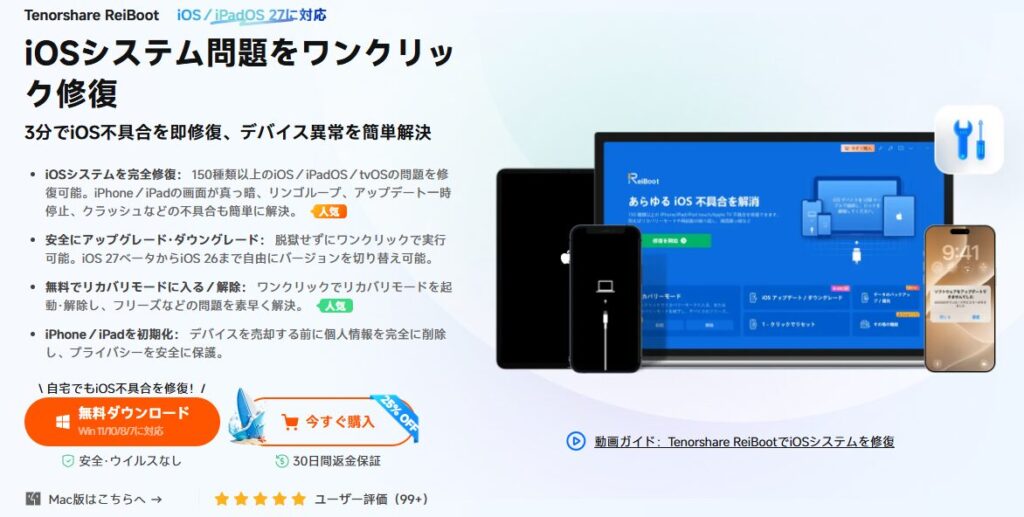
Tenorshare ReiBoot for iOSは、iPhoneやiPadのシステム不具合を修復するためのパソコン用ソフトです。
iPhoneにアプリを入れて使うのではなく、WindowsまたはMacにReiBootをインストールし、USBケーブルでiPhoneを接続して操作します。
iPhoneが正常に動かなくなった場合、通常は次のような対処を行います。
- iPhoneを再起動する
- 強制再起動を試す
- リカバリーモードにする
- FinderやiTunesからアップデート・復元する
- Apple Storeや修理店へ相談する
しかし、強制再起動やリカバリーモードへの入り方は、iPhoneの機種によって操作方法が異なります。
普段から行う操作ではないため、「ボタンを押す順番が分からない」「リカバリーモードから戻せなくなりそうで怖い」と感じる方もいるでしょう。
ReiBootは、こうした複雑に見える操作を、パソコンの画面に表示される案内に沿って進められるようにしたソフトです。
ReiBoot for iOSでできること
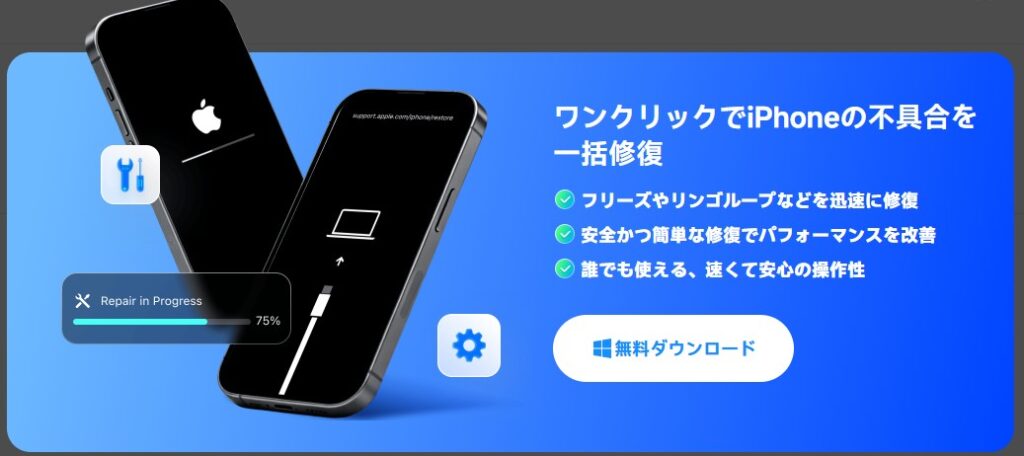
ReiBootには、主に次のような機能があります。
- リカバリーモードへの移行・解除
- リンゴループの修復
- 画面が真っ暗になる問題の修復
- iOSアップデートが進まない問題の修復
- 再起動を繰り返す問題の修復
- iOSのアップグレード
- iOSのダウングレード
- iPhoneやiPadの初期化
公式サイトでは、データを保持しながら一般的なシステム問題を修復するモードと、端末を工場出荷時の状態へ戻して強力に修復するモードが紹介されています。
ただし、ReiBootですべての故障を修復できるわけではありません。
ReiBootが対象としているのは、基本的にiOSやiPadOSなどのシステムに関する問題です。
画面の破損、バッテリーの故障、水没、端末内部の部品故障など、ハードウェアが原因の不具合はソフトでは修復できません。
ReiBoot for iOSはどんな人におすすめ?
ReiBootは、次のような方に向いています。
- iPhoneがAppleのロゴ画面から進まない
- iPhoneが再起動を繰り返している
- iOSアップデートの途中で止まった
- iPhoneの画面が真っ暗になった
- リカバリーモードから戻らなくなった
- FinderやiTunesの操作が難しい
- 修理へ出す前に自分でできる対処法を試したい
特に、パソコンやiPhoneの詳しい操作に慣れていない方にとって、画面の案内を見ながら進められる点は大きなメリットです。
一方、iPhoneが正常に動作している方が、興味本位でシステム修復を行うためのソフトではありません。
実際に不具合が発生し、通常の再起動や強制再起動では改善しない場合に検討するソフトと考えるのがよいでしょう。
ReiBoot for iOSを入れてみた!インストールから操作画面まで確認
ここからは、ReiBootをパソコンにインストールし、操作画面を確認するまでの流れを紹介します。
今回は、実際のシステム修復を行う直前までの手順と、画面構成を確認しました。
ReiBootをダウンロードする
まず、Tenorshare ReiBootの公式サイトを開きます。
公式サイトには、Windows版とMac版のダウンロードボタンが用意されています。
使用しているパソコンに合わせて、該当するバージョンを選びましょう。
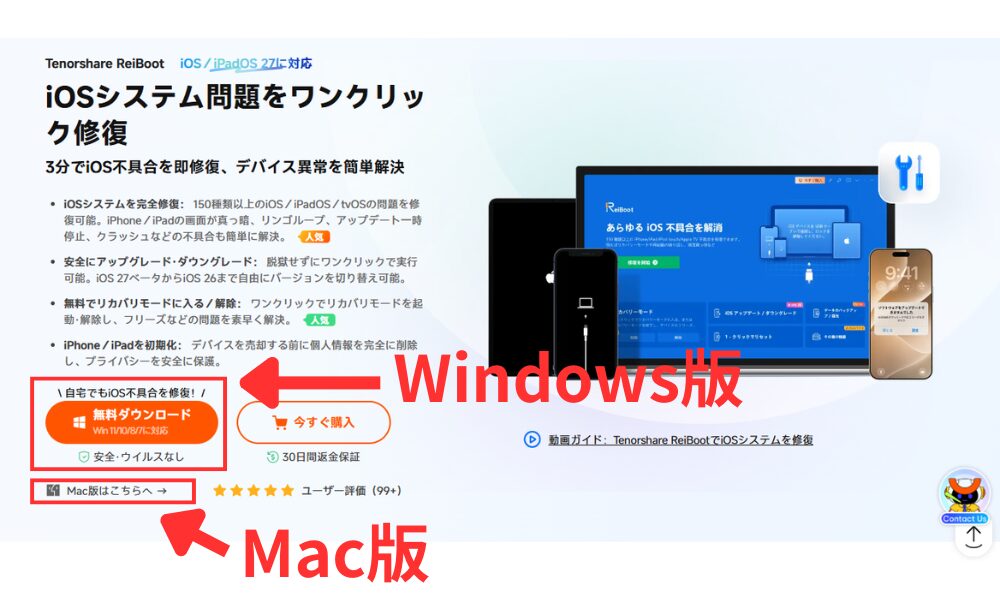
Windowsを使用している場合はWindows版、Macを使用している場合はMac版を選択します。
誤ったものをダウンロードしても使用できないため、購入前にもWindows版とMac版を間違えていないか確認してください。
ReiBootをパソコンへインストールする
ダウンロードしたインストーラーを開き、画面の案内に沿ってインストールを進めます。
まずはダウンロードして、下記のようなアイコンをダブルクリックします。

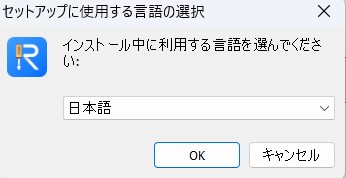
日本語を選択して「OK」を押します。
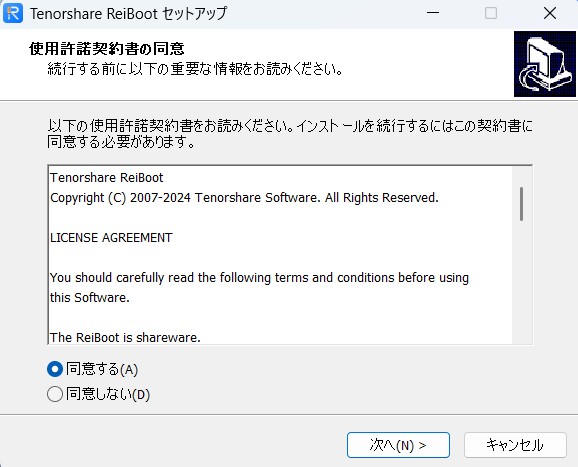
下記の画面で同意をして頂き「次へ」を押します。
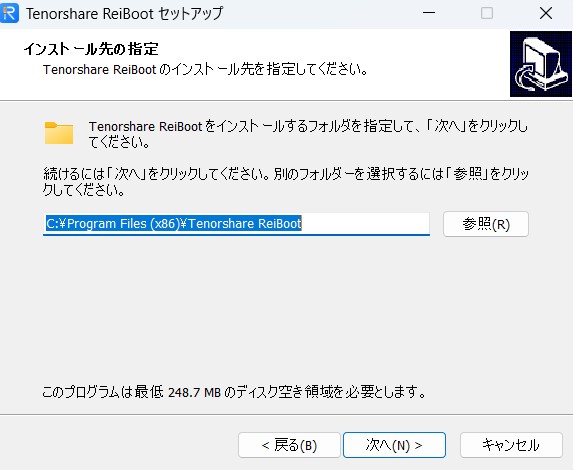
下記のような画面が出るのでそのまま次へを押します。
インストールが始まります。
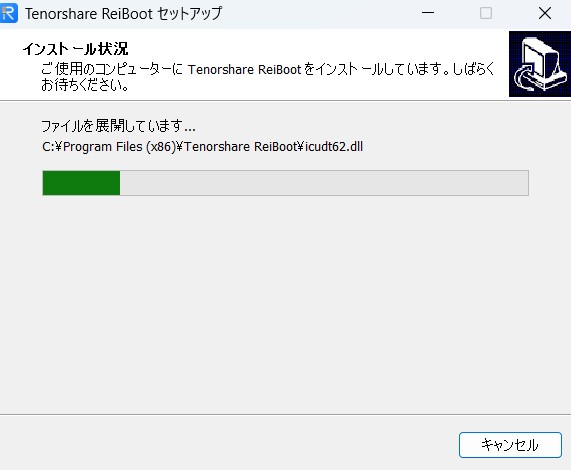
完了です。
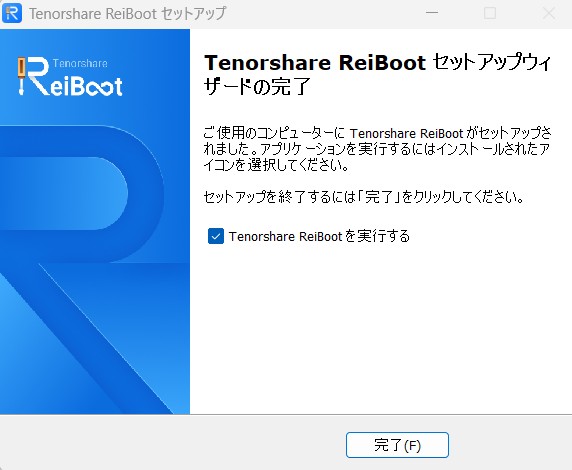
インストールの操作は、一般的なパソコンソフトと大きく変わりません。
専門的な項目を細かく設定する必要はなく、画面に表示される案内に従って進められます。
この段階ではiPhoneのシステムに変更が加わるわけではなく、パソコンへReiBootがインストールされるだけです。
ReiBootを起動する
インストールが完了したら、ReiBootを起動します。
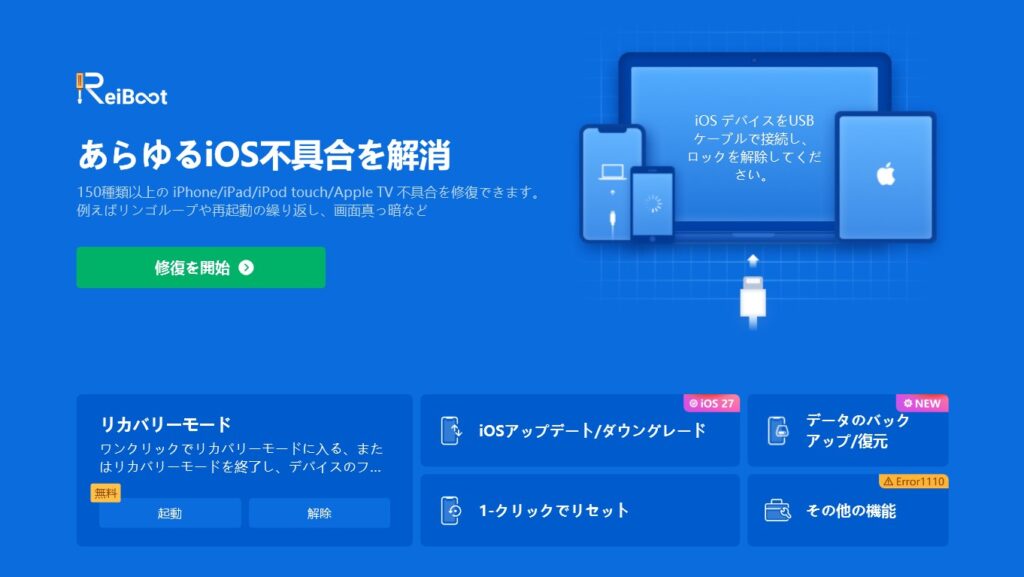
メイン画面には、iOSのシステム不具合を修復する機能や、リカバリーモードに関する機能が表示されます。
実際に画面を確認した印象としては、ボタンや機能が大きく表示されており、最初にどこを操作すればよいかは比較的分かりやすいです。
コマンドを入力したり、専門的な設定画面を操作したりする必要はありません。
ただし、表示されている機能の中には、iPhoneのシステム修復や初期化に関わるものもあります。
意味を理解しないままボタンを押すのではなく、どの機能を使うのか確認してから進めることが大切です。
iPhoneをパソコンへ接続する
続いて、USBケーブルを使ってiPhoneとパソコンを接続します。
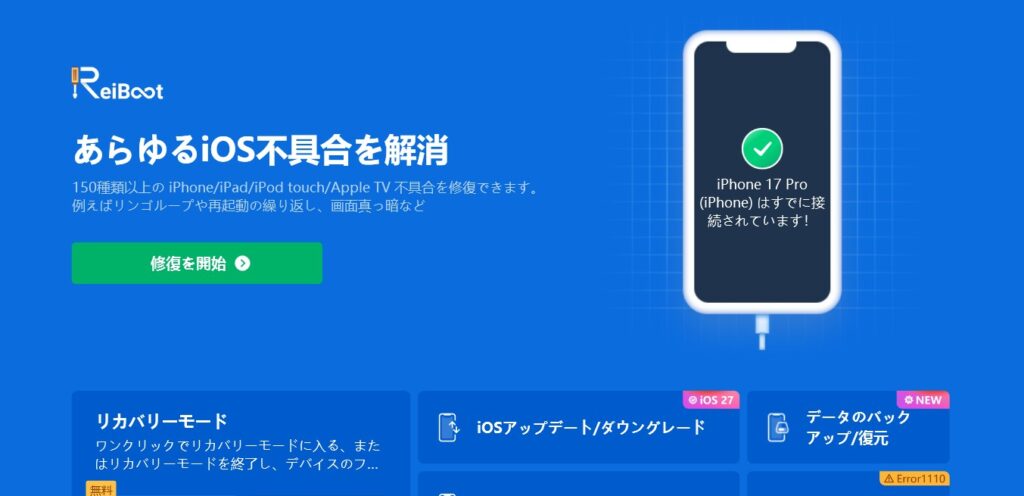
初めて接続するパソコンの場合は、iPhone側に「このコンピュータを信頼しますか?」と表示されることがあります。
その場合は「信頼」を選び、iPhoneのパスコードを入力します。
ReiBootがiPhoneを認識すると、接続した端末に応じた操作を進められるようになります。
公式サイトでも、ReiBootを起動した後にiPhoneをパソコンへ接続し、画面上から修復機能を選択する流れが案内されています。
画面の指示が順番に表示されるため、接続後の操作も大きく迷う印象はありませんでした。
標準修復の操作方法を確認
iPhoneのシステム不具合を修復する場合は、メイン画面から修復機能を選択します。
基本的な操作の流れは次のとおりです。
- ReiBootを起動する
- iPhoneをパソコンへ接続する
- iOSの不具合を修復する機能を選択する
- 修復モードを選択する
- ファームウェアをダウンロードする
- システム修復を開始する
公式サイトでは、メイン画面から「あらゆるiOS不具合を解消」を選択し、「修復を開始」から修復モードへ進む流れが紹介されています。
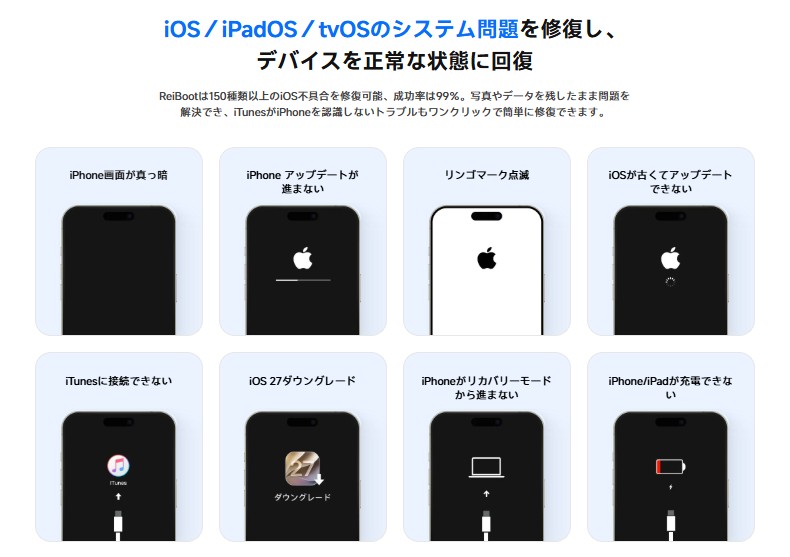
修復モードを選択すると、使用しているiPhoneに対応したファームウェアのダウンロード画面へ進みます。
ファームウェアとは、iPhoneを動かすための基本的なシステムデータです。
ファイル容量が大きくなる場合があるため、パソコンの空き容量やインターネット環境を確認してから進めましょう。
ファームウェアの準備が完了すると、修復を開始できる画面が表示されます。
操作画面を確認した限りでは、必要な作業が順番に表示されるため、修復開始までの流れは理解しやすい印象です。
ただし、今回は正常に動作している仕事用iPhoneを使用しているため、実際のシステム修復までは行っていません。
不具合がない端末へ無理に修復処理を行う必要はありませんので、ここでは操作手順と画面構成の確認までとしました。
ReiBoot for iOSの主な機能をレビュー
ReiBootには複数の機能があります。
ここでは、その中でも利用する機会が多いと考えられる次の3つを紹介します。
- リカバリーモードへの移行・解除
- 標準修復
- ディープ修復
リカバリーモードへの移行・解除
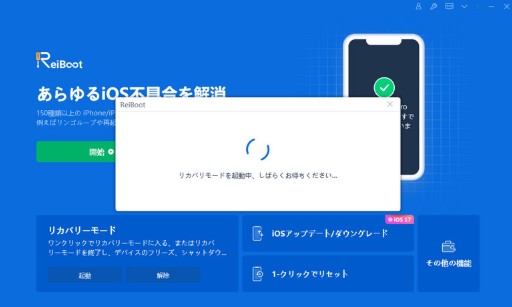
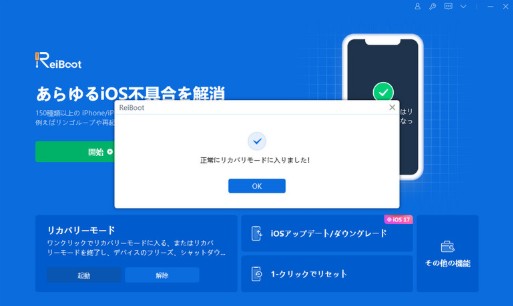
リカバリーモードとは、通常どおり起動できなくなったiPhoneを、パソコンからアップデートまたは復元するための状態です。
iPhone本体だけでリカバリーモードに入る場合は、決められた順番でボタンを操作する必要があります。
ただし、操作方法はiPhoneの機種によって異なります。
ReiBootでは、パソコン上のボタンからリカバリーモードへの移行や解除を操作できます。
公式サイトでも、複雑なボタン操作を行わず、ワンクリックでリカバリーモードへ入る・解除する機能として案内されています。
ボタン操作が苦手な方や、何度操作してもうまくリカバリーモードに入れない方にとっては便利な機能です。
また、iOSアップデート中にリカバリーモードの画面から戻らなくなった場合にも、解除機能を試せます。
ただし、リカバリーモードを解除できても、不具合の原因そのものが直るとは限りません。
解除後も再び同じ画面に戻る場合は、iOSのシステム修復が必要になる可能性があります。
普通モード
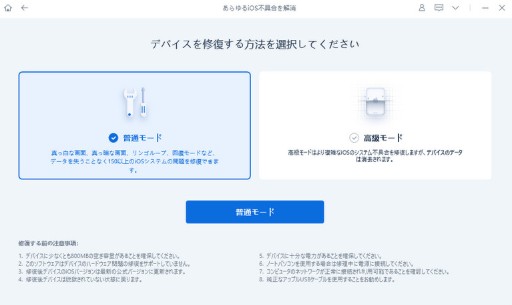
普通モードは、iPhone内のデータを保持したまま、iOSのシステム部分を修復するための機能です。
主に、次のような症状を対象としています。
- リンゴループ
- iPhoneが起動しない
- 画面が真っ暗になる
- iPhoneがフリーズする
- 再起動を繰り返す
- iOSアップデートが進まない
写真や連絡先などのデータを残したまま修復できる点は、大きなメリットです。
一方で、システム修復を行う以上、万一の可能性まで完全になくなるわけではありません。
重要なデータが保存されている場合は、可能な限りiCloudやパソコンへバックアップを取ってから使用する方が安心です。
また、充電が少ない状態や、接続が不安定なケーブルを使った状態で修復するのは避けましょう。
高級モード
普通モードで改善しなかった場合に使用するのが、高級モードです。
より強力にiOSのシステムを修復できますが、iPhoneは工場出荷時の状態に戻り、端末内のデータが削除されます。
公式サイトでも、通常の修復で直らない場合に強力な修復を行える一方、端末内のデータはすべて削除されると案内されています。
そのため、高級モードは最初に試す機能ではありません。
基本的には、次のような順番で対応するのがよいでしょう。
- 通常の再起動を行う
- 強制再起動を試す
- リカバリーモードの解除を試す
- 普通モードを試す
- 改善しない場合に高級モードを検討する
高級モードを使用する場合は、データが削除されることを理解したうえで操作する必要があります。
ReiBoot for iOSのメリット
実際に画面構成や操作手順を確認して感じたメリットを紹介します。
画面がシンプルで操作の流れを把握しやすい
ReiBootは、iPhoneのシステム修復という専門的な作業を扱うソフトですが、操作画面は比較的シンプルです。
最初に選択する機能が大きく表示され、次に行う操作も画面上に案内されます。
専門的なコマンドを入力したり、細かな設定を自分で変更したりする必要がないため、パソコンに詳しくない方でも流れを把握しやすいでしょう。
リカバリーモードの操作を簡略化できる
通常、リカバリーモードへ入るには、iPhoneのボタンを決められた順序で操作します。
押すタイミングや長さが合わず、何度試してもうまくいかないこともあります。
ReiBootではパソコン上から操作できるため、ボタン操作の負担を減らせます。
複数のシステム不具合に対応している
ReiBootは、リンゴループだけを修復するソフトではありません。
画面が真っ暗になる、アップデートが止まる、再起動を繰り返すなど、さまざまなiOSの不具合に対応しています。
複数の対処機能が1つのソフトにまとめられているため、症状に応じて機能を選択できます。
修理に出す前の選択肢になる
iPhoneの修理には、時間や費用がかかることがあります。
再起動や強制再起動で直らない場合でも、すぐに修理を依頼するのではなく、自宅でできる対処法の1つとしてReiBootを試せます。
ただし、端末の物理的な故障が疑われる場合や、操作に不安がある場合は、無理をせずAppleや修理業者へ相談しましょう。
ReiBoot for iOSのデメリット
デメリットらしいデメリットは特にありませんでした。
全ての修復は難しいが、修復は出来ることが多い
ReiBootは、主にiOSのシステム不具合を修復するソフトです。
次のような物理的な故障には対応できません。
- 画面が割れている
- タッチ操作が物理的に反応しない
- バッテリーが故障している
- 充電端子が破損している
- 水没している
- 基板や内部部品が故障している
ソフトを使っても改善しない場合は、ハードウェアの故障も考えられます。
これはiPhoneの特性となるのでどんなソフトでも修正は難しいでしょう。
特にこちらのソフトに限った事ではないのでデメリットとは言えないかもしれません。
少し費用が掛かるが割安価格
ReiBootは無料でダウンロードできますが、すべての修復機能を無料で使用できるわけではありません。
リカバリーモードに関する一部の機能は無料で利用できますが、本格的なiOSシステム修復には有料ライセンスが必要です。
ですが、これだけの修復ができることを考えると、有料でも問題ないと思います。
そもそもアップルストアなどで修理に出すと、新しいのを買うかどうか悩むくらいの金額になることも多いです。
それが修復できるので、修理と比較すると逆にかなり大きなメリットになるかと思います。
ReiBoot for iOSの料金プランは?無料版との違い
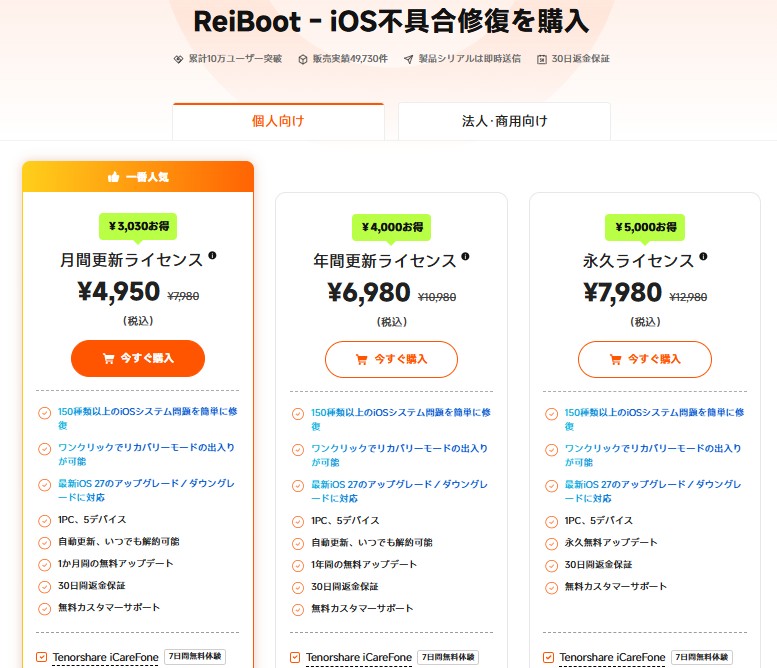
ReiBootには、無料で利用できる機能と、有料ライセンスが必要な機能があります。
無料版では、主に次のようなことができます。
- ソフトのダウンロード
- 操作画面の確認
- iPhoneの接続
- 一部のリカバリーモード機能の利用
- 修復可能な機能の確認
一方、次のような本格的な機能を利用する場合は、有料版が必要です。
- iOSシステムの標準修復
- 強力なシステム修復
- 工場出荷状態への復元
- iOSのアップグレード・ダウングレード
公式サイトでも、iOSのシステム修復や工場出荷状態への復元などを利用する場合は、製品の購入が必要と案内されています。
料金プランは、主に次のような形式に分かれています。
- 月間更新ライセンス
- 年間更新ライセンス
- 永久ライセンス
月間更新ライセンスと年間更新ライセンスは、一定期間ごとに料金が発生する形式です。
永久ライセンスは、買い切りで利用できるプランです。
一時的なiPhoneの不具合を解決する目的であれば、月間プランでもよいでしょう。
複数のiPhoneやiPadを所有しており、今後も使う可能性がある場合は、年間または永久ライセンスも選択肢になります。
なお、料金やキャンペーン内容は変更される場合があります。
購入前には公式サイトで、次の点を確認してください。
- 現在の販売価格
- Windows版とMac版の違い
- 自動更新の有無
- 利用できるパソコンの台数
- 利用できるiPhone・iPadの台数
- 返金保証の適用条件
特に、月間プランや年間プランを購入する場合は、自動更新の条件を確認しておくことが大切です。
ReiBoot for iOSを使用する際の注意点
ReiBootを使う場合は、次の点を確認してから操作しましょう。
事前にバックアップを取る
データ保持型の修復であっても、大切な写真や連絡先が入っている場合は、事前にバックアップを取る方が安心です。
可能であれば、iCloudまたはパソコンへバックアップしておきましょう。
純正または信頼できるケーブルを使用する
修復中に接続が切れると、処理が正常に完了しない可能性があります。
断線しかけているケーブルや、接続が不安定なケーブルは避けてください。
パソコンとiPhoneの充電を確認する
修復中にパソコンの電源が切れたり、iPhoneの充電がなくなったりしないようにしましょう。
ノートパソコンを使用する場合は、電源ケーブルを接続しておくと安心です。
修復モードの違いを確認する
データを保持する修復と、データを削除する修復では内容が大きく異なります。
画面に表示される注意事項を確認し、自分が選択しているモードを理解してから進めてください。
まとめ
Tenorshare ReiBoot for iOSは、リンゴループ、画面のフリーズ、iOSアップデートの停止など、iPhoneやiPadに起きたシステム不具合をパソコンから修復するためのソフトです。
画面や操作手順を確認したところ、専門的なシステム修復ソフトでありながら、操作画面は比較的シンプルにまとめられていました。
iPhoneを接続した後も、画面の案内に沿って機能を選択できるため、FinderやiTunesの操作に慣れていない方でも流れを理解しやすい印象です。
特に、複雑なボタン操作をせずにリカバリーモードへ入る・解除できる機能は、iPhoneの操作が苦手な方にとって便利でしょう。
ただし、ReiBootはすべての故障を修復できるソフトではありません。
画面やバッテリーなどのハードウェア故障には対応できず、ディープ修復を使用すると端末内のデータが削除されます。
データを保持する標準修復を利用する場合も、可能な限り事前にバックアップを取っておく方が安心です。
まずは通常の再起動や強制再起動を試し、それでも改善しない場合に、修理へ出す前の選択肢としてReiBootを検討するとよいでしょう。
