
※こちらPRを含みます。
- 「パソコンの動作が遅くなってきた・・・」
- 「容量不足で警告が表示されるようになった・・・」
- 「新しいSSDを購入したけど、データ移行の方法が分からない・・・」
このようなお悩みをお持ちではありませんか?
以前はHDDが主流でしたが、最近は高速なSSDが主流となってきて、大容量SSDへの交換やアップグレードを行う方が増えています。
しかし、SSDを交換する際に気になるのがデータ移行です。
- 「Windowsを最初から設定し直さなければいけないのでは?」
- 「Officeやソフトを再インストールする必要があるのでは?」
と不安に感じる方も多いでしょう。
そこで今回ご紹介するのが「4DDiG Partition Manager」です。
4DDiG Partition Manager製品ページはこちら
4DDiG Partition Managerは、Windows OSやアプリ、設定、データをそのまま新しいSSDへ移行できるディスククローンソフトです。
パソコン初心者でも操作しやすく、SSD換装やOS移行を簡単に行えるのが特徴です。
今回は実際に4DDiG Partition Managerを使用しながら、SSDデータ移行の方法や使い勝手をレビューしていきます。
SSDデータ移行とは?新しいSSDへ移行するメリット
SSDデータ移行とは
SSDデータ移行とは、現在使用しているSSDやHDDの内容を、新しいSSDへそのままコピーする作業のことです。
単純なファイルのコピーとは異なり、Windows OSやインストール済みソフト、各種設定、保存データなどもまとめて移行できます。
そのため、移行後も今までと同じ環境でパソコンを利用することが可能です。
近年は「ディスククローン」と呼ばれる方法が一般的で、専用ソフトを利用することで比較的簡単に移行できるようになっています。
SSDへ移行する主なメリット
パソコンの動作速度が向上する
古いSSDやHDDを使用している場合、新しい高速SSDへ移行することでパソコン全体の動作が改善されることがあります。
特に起動時間やアプリの立ち上がり速度、ファイルの読み書き速度などで違いを感じやすいでしょう。
仕事や学習でパソコンを使う時間が長い方ほど、快適さを実感しやすくなります。
SSD容量不足を解消できる
最近は写真や動画、仕事のデータなどが増えやすく、容量不足に悩む方も少なくありません。
SSDの空き容量が少なくなると、Windowsの動作にも影響する場合があります。
大容量SSDへ移行することで、今後のデータ保存にも余裕が生まれます。
Windowsを再インストールする手間が省ける
通常、新しいSSDへ交換する場合はWindowsの再インストールが必要になるケースがあります。
しかしディスククローン機能を利用すれば、現在の環境をそのまま移行できるため、面倒な初期設定やソフトの再インストールを行う必要がありません。
普段利用しているアプリや設定も引き継げるため、移行後すぐに作業を再開できます。
パソコン買い替えよりコストを抑えられる
パソコンが遅くなると買い替えを検討する方もいますが、原因がストレージ容量や速度にある場合はSSD交換だけで十分改善することがあります。
特に数年前のパソコンであれば、大容量SSDへ換装することで快適に使い続けられるケースも少なくありません。
そのため、買い替え費用を抑えたい方にもSSD移行はおすすめです。
4DDiG Partition Managerとは?
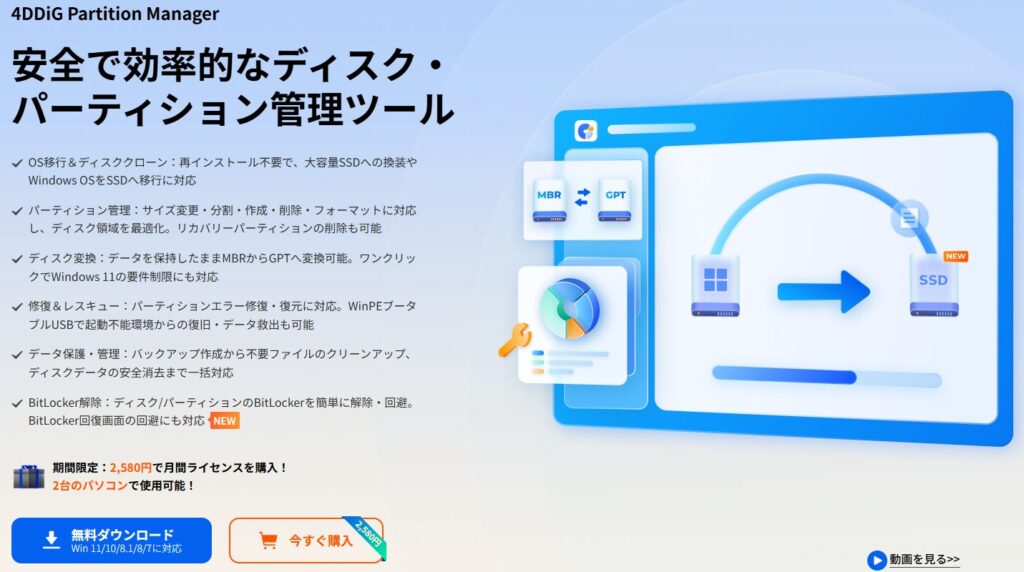
4DDiG Partition Managerは、Windows向けのディスク管理・SSDクローン・OS移行ソフトです。
SSDやHDDのデータ移行だけでなく、パーティションの作成・削除・サイズ変更、MBRからGPTへの変換、パーティション復元など幅広い機能を搭載しています。
特に注目したいのが、Windows OSを再インストールすることなく別のSSDへ移行できる点です。
通常、SSD交換には専門的な知識が必要になる場合がありますが、4DDiG Partition Managerは初心者でも分かりやすい画面設計になっており、画面の案内に従うだけで作業を進めることができます。
SSD換装を検討している方や、容量不足で大容量SSDへアップグレードしたい方にとって便利なソフトと言えるでしょう。
4DDiG Partition Managerの特徴
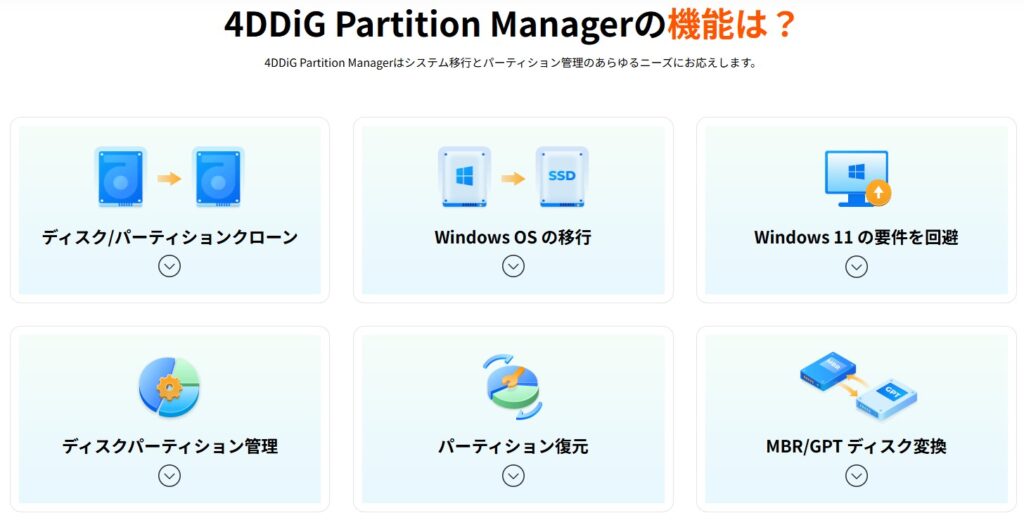
初心者でも使いやすい操作画面
パーティション管理ソフトというと、専門用語が多く難しいイメージを持つ方もいるかもしれません。
しかし4DDiG Partition Managerは、目的ごとにメニューが整理されており、SSDクローンやOS移行も数ステップで実行できます。
難しい設定を覚える必要がなく、パソコンに詳しくない方でも比較的扱いやすい印象です。
SSDクローン・OS移行に対応
現在利用しているWindows環境をそのまま別のSSDへ移行できます。
Windows本体はもちろん、インストール済みソフトや保存データ、各種設定もまとめて移行できるため、移行後すぐにこれまでと同じ環境で利用できます。
パーティション管理も可能
SSDやHDDの容量配分を調整したい場合にも活用できます。
例えば、
・Cドライブの容量を増やしたい
・Dドライブを新しく作りたい
・不要なパーティションを削除したい
といった作業にも対応しています。
MBRからGPTへの変換にも対応
Windows 11ではGPT形式が推奨されています。
4DDiG Partition Managerでは、データを保持したままMBRからGPTへ変換する機能も搭載されています。
Windows 11への移行を検討している方にも便利な機能です。
4DDiG Partition Managerの主な機能
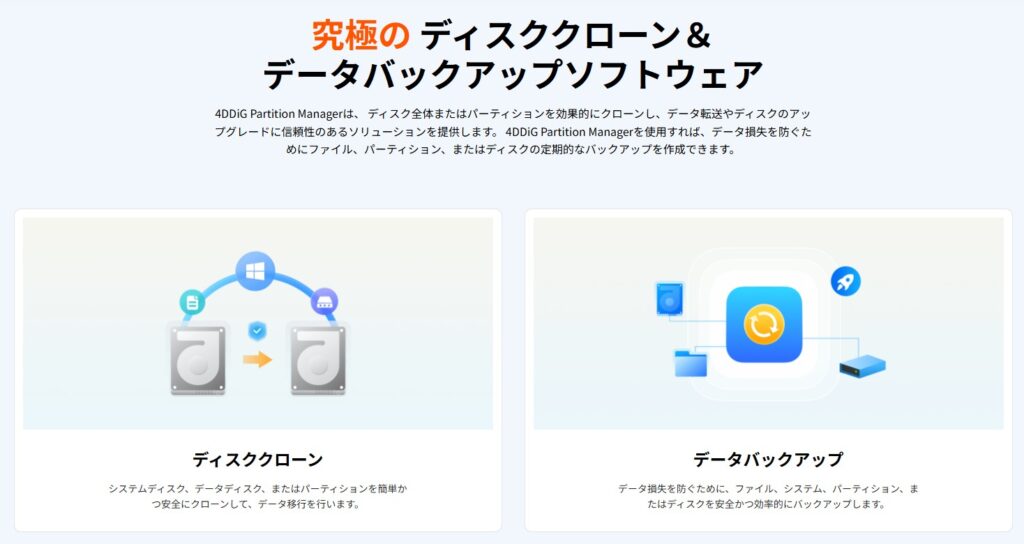
4DDiG Partition ManagerにはSSD移行以外にもさまざまな機能が搭載されています。
ここでは主な機能を紹介します。
ディスククローン機能
現在利用しているSSDやHDDの内容を丸ごとコピーできます。
OS、ソフト、設定、データなどをそのまま複製できるため、新しいSSDへ交換したい場合に便利です。
クローン後は新しいSSDから起動できるため、面倒な再設定も不要です。
Windows OS移行機能
Windowsだけを別のSSDへ移行することも可能です。
システムドライブを高速なSSDへ移すことで、パソコン全体の動作改善が期待できます。
OS移行後も従来の設定やアプリをそのまま利用できます。
パーティション管理機能
パーティション管理機能では次のような作業を行えます。
- パーティションの作成
- パーティションの削除
- パーティションの分割
- パーティションの統合
- サイズ変更
- ドライブレター変更
Windows標準機能では難しい操作も、比較的簡単に実行できます。
パーティション復元機能
誤って削除してしまったパーティションや、フォーマットしてしまったパーティションの復元にも対応しています。
またRAWパーティションの修復やブートローダーの修復機能も搭載されています。
万が一のトラブル対策としても役立つ機能です。
MBR/GPT変換機能
データを削除することなくMBR形式からGPT形式へ変換できます。
Windows 11へのアップグレードを検討している方には特に便利な機能と言えるでしょう。
WinPEブータブルメディア作成機能
Windowsが正常に起動しない場合に備えて、ブータブルUSBを作成することも可能です。
パソコントラブル時の復旧作業やデータ救出に活用できます。
SSD移行ソフトとしてだけでなく、ディスク管理ツールとしても幅広く利用できるのが4DDiG Partition Managerの特徴です。
【実測】SSDデータ移行手順
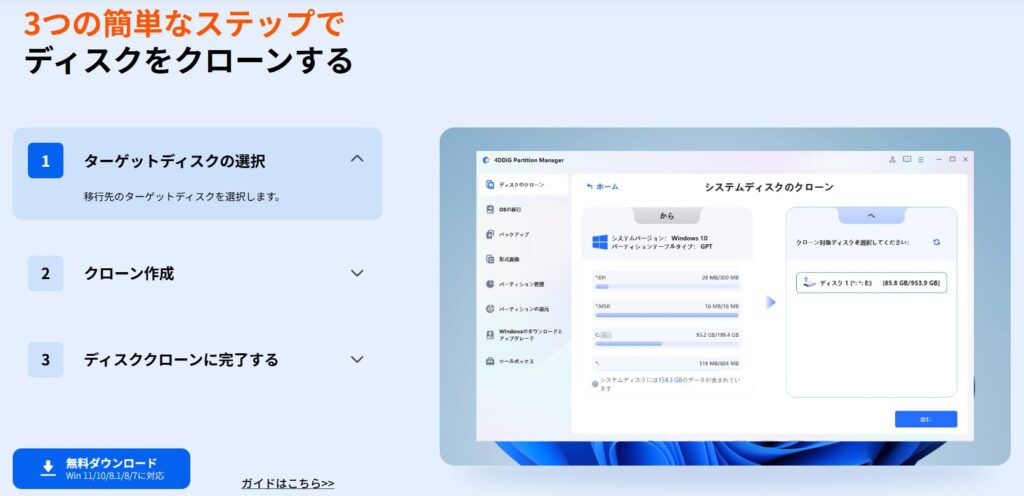
ソフトをインストールする
こちらのサイトからダウンロードできます。
4DDiG Partition Managerダウロードはこちら

ダウンロードしたら「ダウンロードフォルダ」にあるので確認します。
ダウンロードしたファイルがあればそちらをダブルクリックします。

インストールす言語で「日本語」を選びます。

使用許諾契約者の同意が出てくるので「同意する」にチェックを付けて「次へ」を押します。

セットが終わったら完了を押します。

起動するとこのような画面が出てきます。

クローンを作成する
クローンの作成方法です。

まずはデータディスクのクローンを選択します。

このまま、現状のパソコンのクローンを作るのであれば、そのまま「次に」を押します。

パソコン本体に、別のHDDやSSDなどをつなげている場合は、選択できます。
 元のディスクと、移行先のディスクをそれぞれ選択します。
今回ですが、ディスクを大きいものから小さいものにしてみました。
256GBの容量のものを128GBの容量のものへ実行をしてみました。
最近は、スタンド式のHDDコピー機もありますが、大きいものから小さいものへすることが出来ないので、結構不便です。
無駄に1TBあるHDDを500GBくらいのSSDに変えたい場合は比較的多くあるケースですが、それが出来るのが嬉しいポイントです。

こちらですが、驚いたのが、その中も全部丸ごとではなく、部分的にもコピーが可能です。
これはかなり便利です。

開始し始めました。
快調に進んでいます。
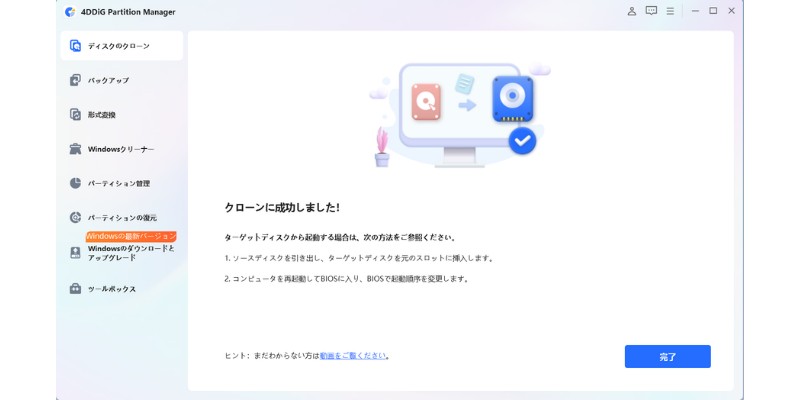 完成しました。
あっという間でした。30分かかるかかからないくらいで出来ました。
操作も非常に簡単で、迷うことなくシンプルな設計が嬉しいです。
4DDiG Partition Managerの操作ガイドはこちらから
4DDiG Partition Managerの料金プラン
4DDiG Partition Managerは無料版と有料版が用意されており、まずは無料で試してから導入を検討できるのが特徴です。
SSDクローンやOS移行を実際に行う場合は有料版が必要になりますが、事前に操作感を確認できるため、初心者の方でも導入しやすいでしょう。
無料版でできること
無料版ではソフトのインストールやディスク状態の確認、各機能の操作画面の確認などを行えます。
実際にSSDクローンやOS移行を実行する際にはライセンス認証が必要になる場合がありますが、事前に自分の環境で利用できるか確認できる点は安心です。
特に、
- SSDが認識されるか確認したい
- 操作画面を事前に見てみたい
- 移行手順を確認したい
という方は、まず無料版を試してみると良いでしょう。
有料版との違い
有料版ではSSDクローンやOS移行機能を利用できるようになります。
現在利用しているWindows環境をそのまま新しいSSDへ移行できるため、OSの再インストールやソフトの再設定を行う必要がありません。
また、パーティション管理やディスク管理機能もより幅広く利用できます。
SSD換装や容量アップを本格的に行いたい場合は、有料版の利用がおすすめです。
特に、
- HDDからSSDへ移行したい
- SSDから大容量SSDへ交換したい
- Windows環境をそのまま移行したい
という方は、有料版の機能が活躍するでしょう。
3日無料体験について
4DDiG Partition Managerでは3日間の無料体験も用意されています。
実際にソフトを利用しながら、自分の環境でSSD移行やディスク管理機能を試せるため、購入前に使い勝手を確認したい方にも便利です。
ただし、無料体験終了後は自動的に月額プランへ更新されるため、継続利用を希望しない場合は事前に解約手続きを行う必要があります。
まずは無料体験で操作感を確認し、その後必要に応じて正式版を導入する流れがおすすめです。
SSD移行は失敗したくない作業だからこそ、事前に実際の操作画面や機能を試せるのは大きなメリットと言えるでしょう。
4DDiG Partition Managerのご購入はこちらから
4DDiG Partition Manager3日無料体験版はこちらから
4DDiG Partition Managerの口コミ

4DDiG Partition Managerは、多くの方の口コミを頂いております。
詳細はレビューページをご覧ください。
4DDiG Partition Managerがおすすめな人
4DDiG Partition Managerは、SSDデータ移行を簡単に行いたい方はもちろん、パソコンのストレージ管理を効率的に行いたい方にもおすすめのソフトです。
ここでは特におすすめしたい方を紹介します。
SSD換装を簡単に行いたい人
SSDの交換やアップグレードを行いたいものの、
- 「難しそうで不安」
- 「専門知識がない」
- 「失敗したくない」
と感じている方も多いでしょう。
4DDiG Partition Managerは分かりやすい操作画面で進められるため、初めてSSD換装を行う方にもおすすめです。
画面の案内に従って操作できるため、複雑な設定を覚える必要がありません。
Windowsを再インストールしたくない人
通常、新しいSSDへ交換する場合はWindowsの再インストールや各種設定のやり直しが必要になるケースがあります。
しかし4DDiG Partition Managerのクローン機能を利用すれば、現在のWindows環境をそのまま移行できます。
ソフトの再インストールや設定のやり直しを避けたい方にとって大きなメリットと言えるでしょう。
SSD容量アップを考えている人
最近は写真や動画、仕事のデータなどでSSD容量が不足するケースも増えています。
現在使用しているSSDから大容量SSDへ移行したい場合にも、4DDiG Partition Managerは便利です。
データや設定を引き継いだまま容量アップできるため、買い替え後もスムーズに利用を続けられます。
パーティション管理も行いたい人
4DDiG Partition Managerは単なるSSD移行ソフトではありません。
パーティションの作成や削除、サイズ変更、統合、分割なども行えます。
ストレージを効率的に管理したい方や、Windows標準機能では物足りない方にもおすすめです。
4DDiG Partition Managerのよくある質問
ここでは4DDiG Partition Managerについてよくある質問をまとめました。
SSDからSSDへデータ移行できますか?
はい、可能です。
4DDiG Partition Managerのディスククローン機能を利用することで、現在使用しているSSDから新しいSSDへデータを丸ごと移行できます。
Windowsやアプリケーション、保存データなどもまとめて移行できるため、移行後も従来と同じ環境で利用できます。
OSだけ移行できますか?
はい、OS移行機能を利用することでWindowsのみを別のSSDへ移行することも可能です。
OSだけを高速なSSDへ移したい場合や、システムドライブを変更したい場合にも活用できます。
移行後はWindowsを再インストールすることなく利用できます。
クローン作成前に準備することはありますか?
移行先SSDの容量が十分にあるか確認しておきましょう。
また、クローン作成時には移行先SSD内のデータが上書きされる場合があります。
重要なデータが保存されている場合は、事前にバックアップを取っておくことをおすすめします。
さらに、USB接続ケースやSSD変換アダプターなど、移行先SSDをパソコンへ接続するための機器が必要になる場合があります。
無料版でも利用できますか?
はい、無料版を利用することができます。
無料版ではソフトのインストールや操作画面の確認などが可能です。
実際のSSDクローンやOS移行などの機能については有料ライセンスが必要になる場合がありますので、事前に公式サイトで最新情報をご確認ください。
4DDiG Partition Manager3日無料体験版はこちらから
4DDiG Partition Managerまとめ
今回は4DDiG Partition Managerについてご紹介しました。
4DDiG Partition ManagerはSSDクローンやOS移行をはじめ、パーティション管理やディスク管理まで幅広く対応したWindows向けソフトです。
特に、
- SSDからSSDへデータ移行したい
- Windowsを再インストールしたくない
- 大容量SSDへアップグレードしたい
- パーティション管理も行いたい
という方にとって便利な機能が揃っています。
初心者でも比較的操作しやすく、SSD換装を効率的に進められる点も魅力です。
SSDデータ移行を簡単に行いたいなら4DDiG Partition Managerがおすすめ
SSDのデータ移行は難しいイメージを持たれがちですが、専用ソフトを利用することで作業負担を大幅に減らすことができます。
4DDiG Partition Managerなら、Windows環境やデータをそのまま移行できるため、再設定や再インストールの手間を最小限に抑えられます。
これからSSD換装や容量アップを検討している方は、まずは無料版や3日無料体験を利用して、実際の操作感を確認してみてはいかがでしょうか。
快適なパソコン環境を実現するための選択肢として、4DDiG Partition Managerは十分検討する価値のあるソフトと言えるでしょう。
